ONE UI.
5 coisas que você não sabia que o seu celular Samsung pode fazer
Não há como negar que o One UI da Samsung é o sistema mais completo se tratando de Android

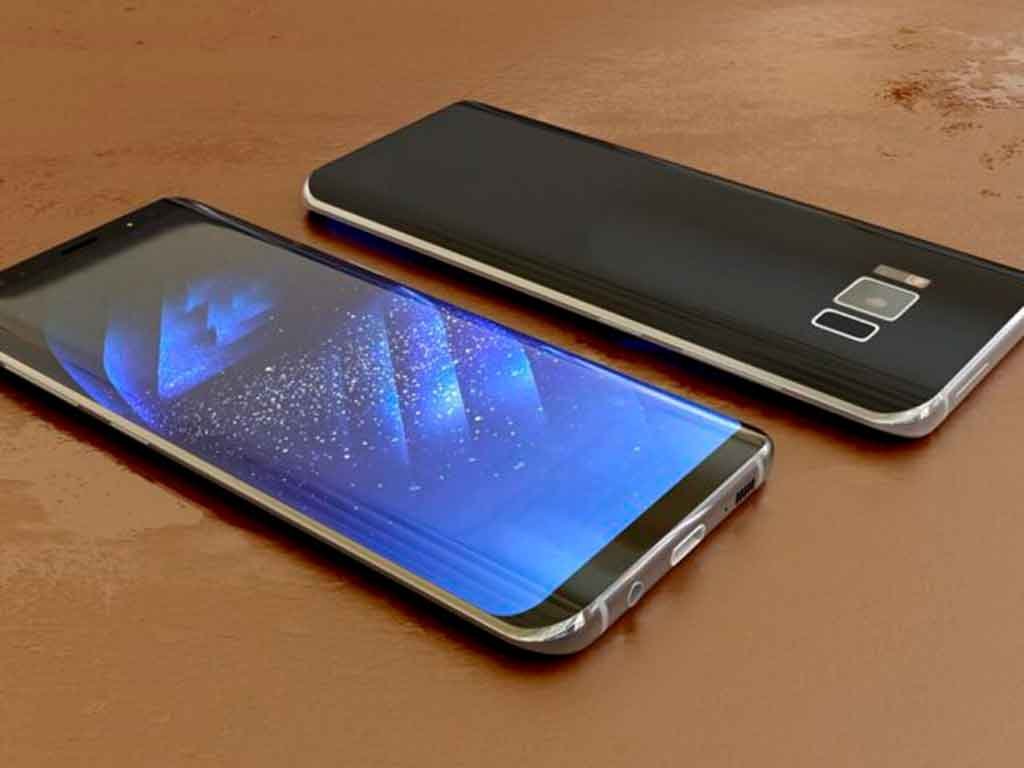
A equipe do Agora Noticias Brasil separou 5 das melhores funcionalidades, indicadas pelo site Digital Trends, do software Android presente nos aparelhos Samsung, o ONE UI.
Nem todo mundo precisa, ou até mesmo quer, todos os recursos oferecidos pelos sistemas operacionais, mas se você gosta de personalização, modificar os esquemas de design de UI é o caminho a percorrer.
Mas o fato de haver tantos recursos diferentes significa que seria impossível saber o que todos eles podem fazer.
Personalização infinita da tela inicial
Você provavelmente sabe que pode personalizar a tela inicial do seu telefone Samsung, mas talvez não saiba até que ponto pode fazer isso. É muito mais abrangente do que apenas ser capaz de alterar papéis de parede.
Pressione e segure em qualquer lugar na tela inicial, e você terá acesso a alguns dos princípios básicos, como a capacidade de ajustar papéis de parede e widgets.
Você também poderá personalizar ícones e fontes tocando no botão Temas, mas não é só isso.
Se você pressionar e seguir pressionando na tela inicial e tocar no botão Configurações (na extremidade direita das opções que aparecem), você poderá alterar a grade do ícone do aplicativo na tela inicial e na “gaveta” de aplicativos.
Você também pode ajustar outras configurações – como fazer com que os aplicativos apareçam automaticamente na tela inicial quando são baixados.
Automatize tudo com as rotinas Bixby
O Bixby é pouco conhecido e tem uma má reputação, por um bom motivo – simplesmente não está no mesmo nível do Google Assistente ou Alexa.
Mas isso não significa que tudo no “Bixby” seja ruim. Organizar rotinas com a função é, na verdade, exatamente o oposto.
As Rotinas Bixby permitem, essencialmente automatizar tarefas com base em coisas como sua localização, o estado do seu dispositivo ou uma série de outras coisas.
Você terá que habilitá-lo primeiro, indo para:
Configurações> Recursos avançados, e alternando o botão Rotinas Bixby para a posição ligado.
Em seguida, toque em Rotinas Bixby e, se quiser, clique no menu de três botões -> Configurações, depois toque na opção Adicionar Rotinas Bixby à
Tela de Aplicativos.
Você pode criar suas próprias Rotinas Bixby tocando no botão Adicionar Rotina na parte inferior. Como seus concorrentes ele usa o sistema IFTTT, e você pode adicionar um gatilho, como uma hora do dia ou um botão sendo tocado, e uma ação a ser disparada.
Widgets da Tela de Bloqueio
Adicionar widgets à tela inicial é uma ótima maneira de adicionar funcionalidade extra e informações visíveis. Porém, você também pode adicionar widgets à tela de bloqueio, permitindo que você veja algumas informações sem precisar acessar seu telefone.
Para fazer isso, vá para:
Configurações> Tela de bloqueio> Widgets.
Você pode então habilitar os widgets que deseja ver na tela inicial. Existem widgets para a previsão do tempo, calendário, Rotinas Bixby e muito mais.
Samsung DeX Wireless
O Samsung DeX é conhecido por oferecer aos usuários uma interface estilo desktop em seus telefones, mas você sabia que pode usar o DeX sem precisar de fios e adaptadores?
O DeX pode funcionar sem fio e com uma grande variedade de TVs e monitores.
Para acessar o DeX sem fio, basta abrir as Configurações rápidas, manter pressionada a opção DeX e selecionar onde deseja acessar o DeX. Se você tiver uma TV ou monitor compatível, ele deve aparecer na lista de dispositivos.
Modo Escuro no Sistema
Você provavelmente já conhece o Modo escuro, mas pode não estar ciente de quantos controles o modo escuro oferece.
Você pode definir o Modo escuro para ser controlado apenas manualmente ou para trabalhar em uma programação – do pôr do sol ao nascer do sol ou uma programação personalizada que você definir.
Para acessar esses controles, deslize para baixo o menu Configurações rápidas e mantenha pressionado o modo escuro.Ícone “Verificada pela comunidade”
Eye Comfort Shield
O Modo escuro é ótimo para tornar a visão do seu telefone um pouco mais fácil para os olhos, mas se você quiser ir mais longe, vale a pena experimentar o Eye Comfort Shield.
O recurso é praticamente o mesmo do Night Shift da Apple, com a ciência por trás dele sendo que limitar a quantidade de luz azul exibida na tela à noite ajudará a promover um sono melhor.
É um tom ligeiramente laranja, mas isso provavelmente não fará diferença se você estiver apenas navegando na web e acessando as mídias sociais.
Ativar Eye Comfort Shield é de fácil acesso, nas opções de Configurações rápidas e, sendo acionado, muda seu comportamento dependendo da hora do dia.
Link original da matéria:
https://agoranoticiasbrasil.com.br/5-coisas-que-voce-nao-sabia-que-o-seu-celular-samsung-pode-fazer/
Reprodução digitaltrends.com[/caption] 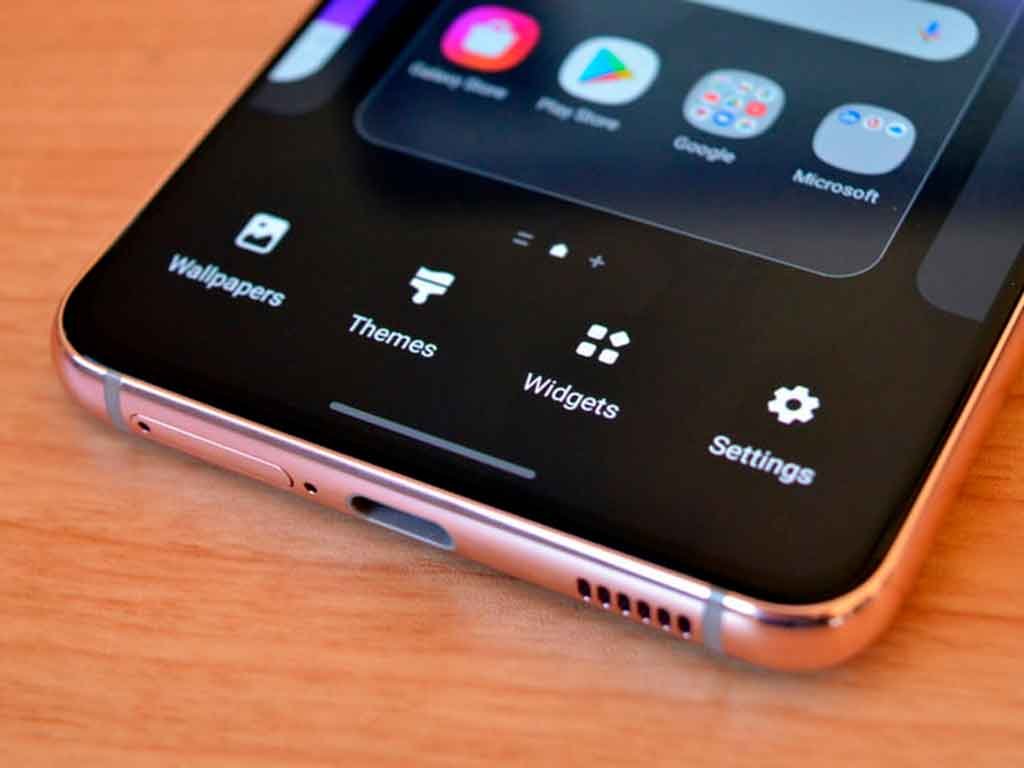 Foto de Raoni Kirschner[/caption]